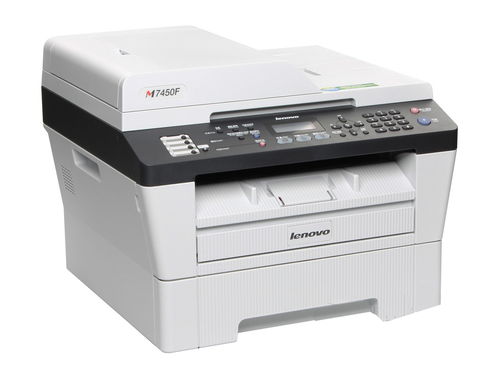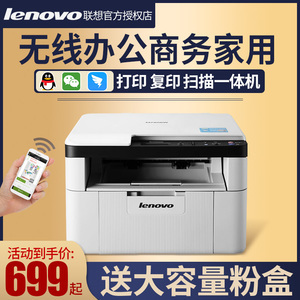
联想M7206是一款集打印、复印、扫描功能于一体的黑白激光多功能一体机,以其紧凑设计、稳定性能和低成本运营,成为家庭及小型办公环境中的热门选择。本文将详细介绍其打印与复印功能的使用方法与技巧,帮助用户充分发挥设备效能。
一、基础打印操作
1. 安装与连接
- 驱动程序安装:从联想官网下载对应操作系统的最新驱动程序,按照向导完成安装,确保打印机被系统正确识别。
- 连接方式:支持USB直连和有线网络连接。USB连接简单直接;网络连接需通过控制面板设置IP地址,方便多用户共享使用。
2. 执行打印任务
- 从常用软件打印:在Word、Excel等应用程序中,点击“文件”->“打印”,选择“Lenovo M7206”作为打印机,设置份数、双面打印等选项后确认即可。
- 高级设置:在打印属性中,可调整打印质量(如经济模式节省墨粉)、页面布局或进行水印等特殊设置。
二、复印功能详解
1. 基本复印步骤
- 放置原稿于稿台玻璃上,对齐角落刻度线。
- 通过控制面板按键设置复印参数:
- 份数:使用数字键输入所需复印数量。
- 缩放:可按比例放大或缩小复印件。
- 浓度:根据原稿深浅调整复印浓淡。
- 按下“开始”键,设备即开始工作。对于多页文档,可逐页放置原稿并重复操作。
2. 实用复印技巧
- 身份证双面复印:利用“ID卡复印”功能(如有),可自动将身份证正反面排列到同一张纸上,无需手动翻转。
- 节省耗材:启用“多合一”功能,可将2页或4页内容缩印到单张纸上,有效节约纸张。
三、日常维护与故障处理
1. 保持最佳状态
- 定期清洁稿台玻璃和扫描组件,避免污渍影响复印质量。
- 使用原装或认证硒鼓,保证输出效果并延长设备寿命。
- 长时间不使用时,建议断电保护。
2. 常见问题解决
- 打印/复印不清晰:检查硒鼓余量,摇晃硒鼓使墨粉均匀分布,或直接更换新硒鼓。
- 卡纸处理:按照机身标识方向轻轻抽出卡住纸张,注意取出全部碎片,防止二次卡纸。
- 无法响应:重启打印机,检查连接线或网络状态,重新安装驱动程序。
四、使用建议
联想M7206设计简洁,操作直观。对于日常文档处理,其打印速度快(约22页/分钟),复印分辨率高(高达600×600 dpi),完全能满足常规需求。建议用户:
- 首次使用时完整阅读快速指南,熟悉控制面板布局。
- 关注联想官方网站,及时获取固件更新以提升性能。
- 合理存放纸张,避免受潮,减少进纸故障。
联想M7206通过将核心的打印与复印功能高效结合,在保证输出质量的降低了使用复杂度与维护成本,是一款值得信赖的办公伙伴。掌握上述操作方法,您将能更顺畅地完成各项文档任务,提升工作效率。